
Donnez accès à votre fiche Google Business
Pour que Catspace puisse gérer votre fiche Google Business Profile (avis, photos, posts...), vous devez nous donner un accès Administrateur. Voici comment faire en quelques minutes, étape par étape.
Ce dont vous avez besoin
Votre compte Google
Le compte Google avec lequel vous gérez actuellement votre fiche d'établissement. Connectez-vous d'abord à ce compte avant de commencer.
L'accès propriétaire
Vous devez être Propriétaire ou Propriétaire principal de la fiche pour pouvoir ajouter un nouvel utilisateur.
Notre adresse e-mail
contact@catspacemarketing.co.uk Gardez-la à portée de main
Suivez ces 5 étapes simples
Connectez-vous à votre compte Google, recherchez votre établissement sur Google, puis suivez le guide.
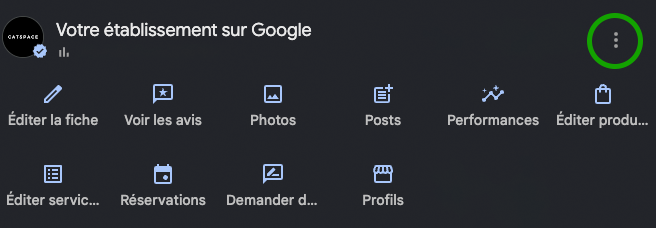
Ouvrez le menu de votre fiche
Recherchez votre établissement sur Google (Recherche ou Maps), puis cliquez sur les 3 petits points en haut à droite de votre tableau de bord.
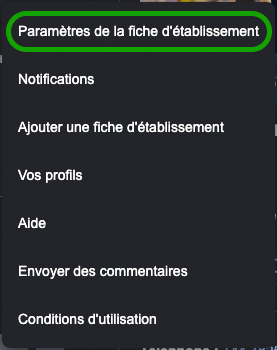
Cliquez sur "Paramètres de la fiche d'établissement"
Un menu s'affiche. Sélectionnez la première option en haut : "Paramètres de la fiche d'établissement".
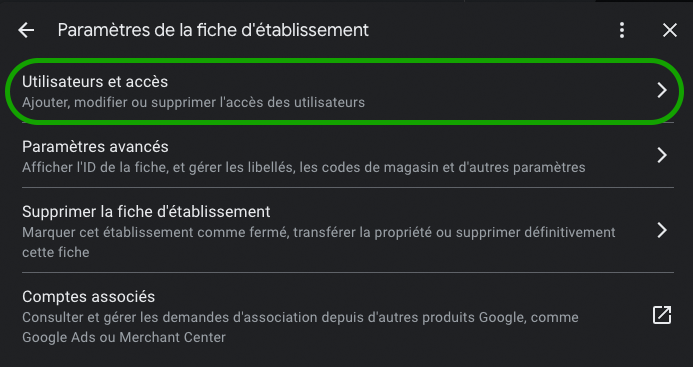
Allez dans "Utilisateurs et accès"
Dans la liste des paramètres, cliquez sur la première ligne : "Utilisateurs et accès". C'est ici que vous pouvez ajouter, modifier ou supprimer les personnes qui gèrent votre fiche.
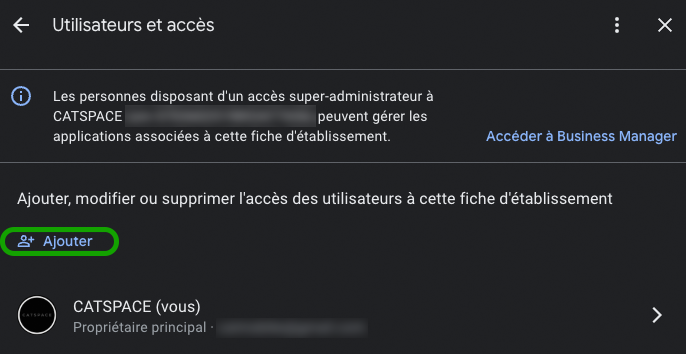
Cliquez sur "Ajouter"
Vous voyez la liste des personnes qui ont actuellement accès à votre fiche. Cliquez sur le bouton "+ Ajouter" pour inviter Catspace.
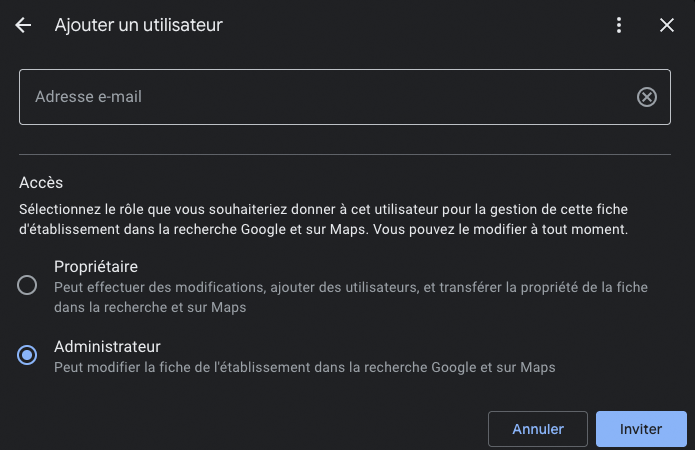
Entrez notre e-mail et choisissez "Administrateur"
Saisissez concact@catspacemarketing.co.uk, puis sélectionnez le rôle "Administrateur".
Cliquez ensuite sur "Inviter". Nous recevrons l'invitation par e-mail et l'accepterons dans les 24h.
Si quelque chose ne fonctionne pas
Vérifiez que vous êtes bien connecté avec le bon compte Google (celui qui gère votre fiche).
Vous pouvez aussi accéder directement à votre fiche en tapant le nom de votre établissement dans Google Search (en étant connecté). Le tableau de bord apparaîtra à droite des résultats.
Si rien ne s'affiche, contactez-nous sur WhatsApp, on vous guide en direct.
Seul le Propriétaire principal peut ajouter de nouveaux utilisateurs. Si vous êtes seulement Administrateur, demandez au propriétaire de suivre ce tutoriel à votre place.
Si vous ne savez pas qui est propriétaire, allez dans "Utilisateurs et accès" : la personne marquée "Propriétaire principal" est celle qui doit faire la démarche.
Si l'ancien propriétaire n'est plus joignable, contactez-nous, il existe une procédure officielle Google pour récupérer la fiche.
Votre interface Google Business Profile est probablement en anglais. C'est exactement la même chose :
"Manager" en anglais = "Administrateur" en français. C'est ce rôle qu'il faut nous donner.
Pour passer en français : cliquez sur votre photo de profil Google → Gérer votre compte Google → Informations personnelles → Langue.
C'est terminé. On peut commencer !
Envoyez-nous un message WhatsApp pour confirmer que l'invitation est partie. Nous l'accepterons dans les 24h et démarrerons le travail sur votre fiche.
Confirmer sur WhatsApp → Préférez-vous nous écrire par e-mail ?